






빔프로젝터(프로젝터)를 처음 설치할 때는 화면 크기만 정하면 된다고 생각하기 쉽지만, 실제 화질과 사용 편의성은 설치 위치, 투사비, 연결 방식, 화면 보정에 따라 크게 달라집니다. 홈 시어터, 비즈니스 프레젠테이션, 교육 공간 등 어떤 용도로 사용하든 올바른 프로젝터 설치와 설정이 중요합니다.
이 가이드에서는 프로젝터 설치 위치와 투사 거리 계산부터 천장·벽걸이·선반 설치, 기기 연결, 키스톤 보정과 색상 설정까지 필요한 프로젝터 설정 방법을 단계별로 살펴보겠습니다.
프로젝터 설치 전 위치와 투사비 확인
먼저 벽면이나 프로젝터 스크린 등 평평한 투사면을 선택하세요. 주변 조명, 시청 위치, 전원 콘센트, 케이블 동선, 프로젝터 통풍구 주변의 여유 공간도 함께 확인해야 합니다.
프로젝터와 스크린 사이의 적절한 거리는 제품의 투사비(Throw Ratio)로 계산할 수 있습니다.
- 투사비 = 프로젝터 렌즈와 스크린 사이의 거리 ÷ 화면 너비
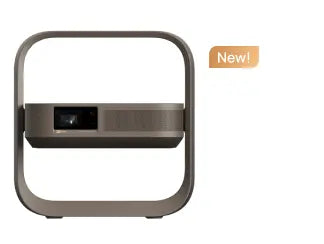
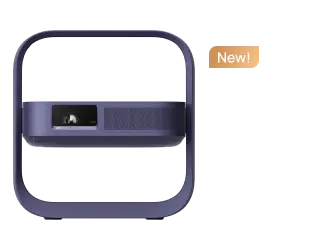
일반 투사형 프로젝터는 스크린과 일정한 거리를 확보해야 합니다. XGIMI HORIZON 20의 투사비는 1.2–1.5:1로, 원하는 화면 크기에 따라 설치 거리를 조정할 수 있습니다.
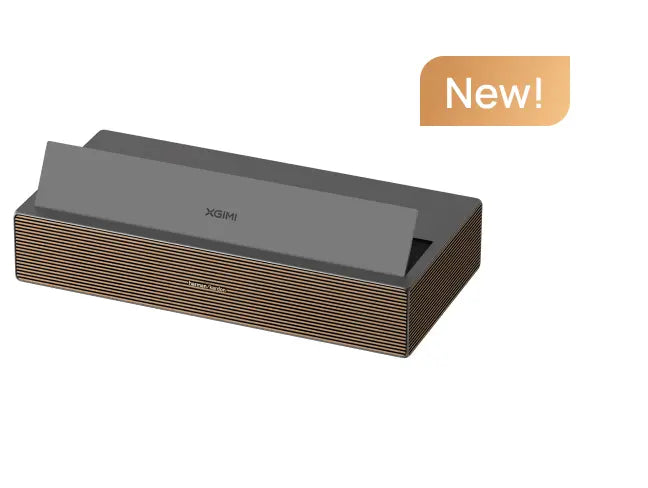
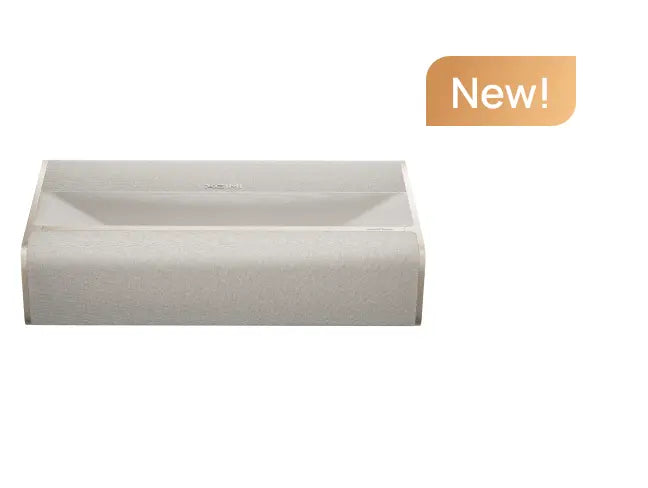
초단초점(UST) 프로젝터는 일반적으로 투사비가 약 0.4:1 이하이므로 스크린 가까이에 설치해도 큰 화면을 만들 수 있습니다. 대표적으로 XGIMI AURA 2 4K UST 프로젝터의 투사비는 0.177:1입니다.
예를 들어 100인치 16:9 화면의 너비는 약 2.21m입니다. 투사비가 1.2–1.5:1인 프로젝터라면 렌즈와 스크린 사이에 약 2.65–3.32m의 거리가 필요합니다. 정확한 설치 거리는 제품별 사용 설명서와 투사 거리 계산기를 확인하세요.

프로젝터 설치 방법: 천장·벽걸이·선반 옵션
1. 천장 고정형 인클로저 설치
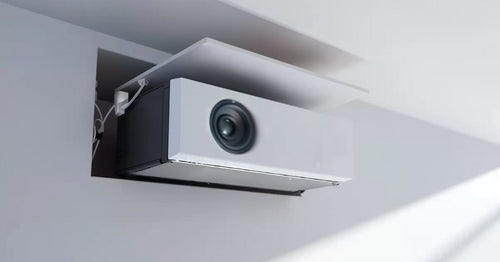
천장 고정형 인클로저 설치는 프로젝터를 전용 박스나 인클로저 내부에 고정하는 방식입니다. 프로젝터 위치를 일정하게 유지할 수 있고 실내를 깔끔하게 정리할 수 있어 회의실이나 전용 홈 시어터처럼 영구적인 설치가 필요한 공간에 적합합니다.
설치 전에는 천장 구조와 인클로저의 허용 하중을 확인하고, 프로젝터의 흡기구와 배기구를 막지 않도록 충분한 통풍 공간을 확보해야 합니다.
2. 프로젝터 리프트를 활용한 천장 설치
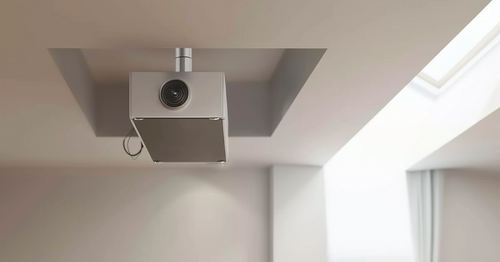
프로젝터 리프트는 사용하지 않을 때 기기를 천장 내부에 숨길 수 있는 공간 절약형 솔루션입니다. 전동 시스템을 이용해 필요할 때 프로젝터를 내리고 사용 후 다시 올릴 수 있습니다.
리프트의 적재 하중, 전원 배선, 점검 공간을 미리 확인하고 전문 설치 업체의 도움을 받는 것이 좋습니다.
3. 프로젝터 벽걸이 설치
천장 설치가 어려운 경우 프로젝터 벽걸이 설치가 실용적인 대안이 될 수 있습니다. 벽면 구조와 브래킷의 허용 하중을 확인한 뒤 프로젝터를 단단히 고정하세요. 렌즈가 스크린 중앙을 향하도록 설치하면 과도한 키스톤 보정을 줄이고 화질 저하를 최소화할 수 있습니다.

4. 프로젝터 선반·거치대 설치
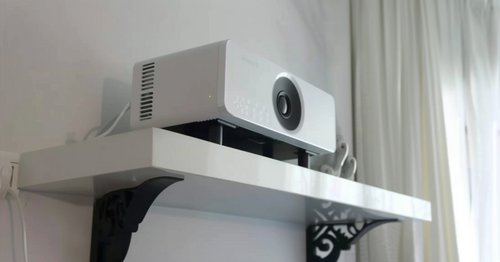
선반이나 프로젝터 거치대를 이용하면 비교적 간단하고 비용 효율적으로 설치할 수 있습니다. 프로젝터를 높이와 각도가 적절한 견고한 선반에 놓고, 진동이나 충격으로 움직이지 않도록 고정하세요. 임시 설치나 천장·벽면 시공이 어려운 공간에 적합한 방식입니다.
프로젝터 연결 방법
프로젝터를 전원에 연결한 뒤 전원을 켜고 영상 소스를 연결하세요. 기기와 프로젝터가 지원하는 단자를 먼저 확인하면 연결 오류를 줄일 수 있습니다.
- 노트북·게임 콘솔·셋톱박스: 일반적으로 HDMI 케이블을 사용합니다.
- 스마트폰·태블릿: 기종에 맞는 USB-C 또는 Lightning-HDMI 어댑터를 사용하거나 무선 미러링 기능으로 연결할 수 있습니다.
- 구형 PC: 프로젝터가 지원하는 경우 VGA 케이블을 사용할 수 있습니다.
블루투스는 일반적으로 스피커나 헤드폰 등 오디오 기기를 연결하는 데 사용됩니다. 영상 전송에는 HDMI 케이블이나 무선 미러링이 필요합니다. 휴대폰 빔프로젝터 연결과 미러링에 관한 자세한 내용은 스마트폰을 프로젝터에 연결하는 방법을 참고하세요.
오디오는 프로젝터의 내장 스피커로 출력하거나 외부 오디오 시스템에 연결할 수 있습니다. 별도의 스피커 없이 풍부한 사운드를 원한다면 하만카돈(Harman Kardon) 스피커를 탑재한 XGIMI HORIZON 20 시리즈와 같이 내장 오디오 성능이 뛰어난 프로젝터를 고려할 수 있습니다.
article_product1

프로젝터 화면 설정: 키스톤 보정, 초점 및 색상
1. 키스톤 보정과 초점 조정
화면이 사다리꼴로 보이면 먼저 프로젝터의 위치와 높이를 조정해 렌즈가 스크린을 정면으로 향하도록 맞추세요. 그다음 키스톤 보정 기능을 사용해 화면 모양을 미세하게 조정합니다.
디지털 키스톤 보정을 과도하게 적용하면 실제 사용 해상도와 선명도가 낮아질 수 있으므로, 가능한 한 물리적인 위치 조정을 우선하는 것이 좋습니다. 자동 키스톤 보정을 지원하는 모델도 최종 화면을 확인한 뒤 필요하면 수동으로 보정하세요.
2. 화면 크기와 줌 조정
렌즈의 초점을 맞춰 글자와 이미지가 선명하게 보이는지 확인하세요. 광학 줌이나 디지털 줌을 지원하는 경우 화면 크기를 조정할 수 있지만, 디지털 줌을 지나치게 사용하면 화질이 저하될 수 있습니다.
3. 색상 보정
시청 환경에 맞는 화면 모드를 선택한 뒤 밝기, 대비, 색온도와 채도를 조정하세요. 영화, 게임, 프레젠테이션 등 콘텐츠 유형과 주변 조명에 따라 적합한 설정이 달라질 수 있습니다.
4. 프로젝터 스크린 크기와 높이 확인
프로젝터 스크린을 사용하는 경우 화면 크기와 설치 높이가 시청 거리와 눈높이에 적절한지 확인하세요. 초단초점 프로젝터는 작은 위치 변화에도 화면 정렬이 크게 달라질 수 있으므로 스크린과 기기의 수평을 세밀하게 맞춰야 합니다.
5. 리모컨 및 추가 기능 설정
프로젝터 리모컨의 기본 조작법을 익히고 내장 앱, Wi-Fi, 네트워크 연결, 자동 초점 등 사용 중인 모델이 지원하는 추가 기능을 설정하세요.
프로젝터 안전 설치 팁
- 천장이나 벽에 설치할 때는 브래킷과 고정 장치의 허용 하중을 확인하세요.
- 설치 또는 케이블 교체 전에는 프로젝터의 전원을 끄고 전원 플러그를 분리하세요.
- 흡기구와 배기구 주변에 충분한 공간을 확보해 과열을 방지하세요.
- 케이블에 걸려 넘어지는 사고가 발생하지 않도록 케이블을 안전하게 고정하고 정리하세요.
- 제품별 설치 거리와 지원 기능이 다르므로 사용 설명서와 관련 문서를 보관하세요.
마무리
프로젝터를 올바르게 설치하면 홈 시어터와 프레젠테이션 공간 모두에서 더욱 안정적이고 몰입감 있는 화면을 구현할 수 있습니다. 설치 전 투사비와 공간 조건을 확인하고, 연결 후에는 키스톤 보정과 초점·색상 설정을 차례로 점검하세요.
제품마다 권장 설치 거리와 지원 기능이 다르므로 최종 설치 전에는 반드시 해당 모델의 사용 설명서를 확인하시기 바랍니다.


